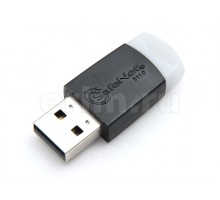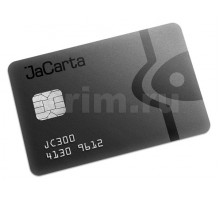
Программное приложение Rohos Logon Key предназначено для замены старой привычной схемы авторизации пользователя в операционной системе Windows по имени и паролю на более защищённый и удобный вариант аутентификации посредством различных электронных идентификаторов, в качестве которых могут выступать, например, контактные смарт-карты, бесконтактные проксимити карты (RFID-карты), USB-токены.
В рамках текущего обзора будет рассмотрен классический вариант установки программного продукта Rohos Logon Key в заранее предустановленную, по стандартной и привычной всем схеме авторизации пользователя в системе по имени и паролю, операционную систему Windows 10 Корпоративная редакция, 64-битная версия.
Установка Rohos Logon Key в иные операционные системы семейства Windows, поддерживаемые программным продуктом, производится схожим образом.
После скачивания дистрибутива программы, приступаем непосредственно к установке:
- Авторизуйтесь в Windows 10 с административными правами
- Закройте все открытые программные приложения
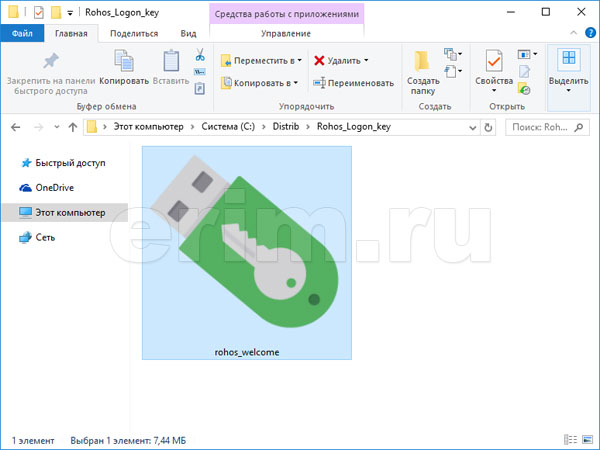
- Запустите на выполнение установочный файл Rohos Logon Key
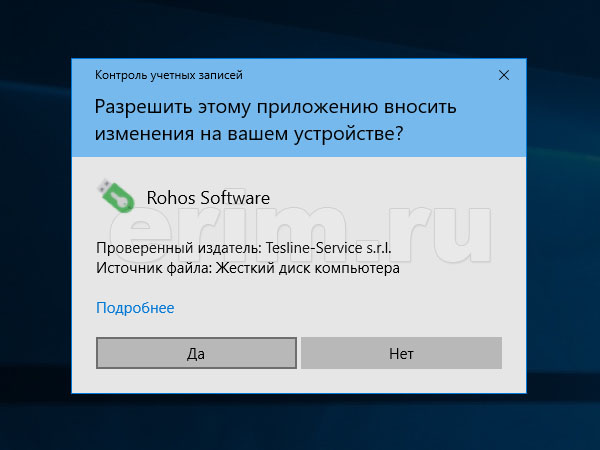
- Для продолжения установки Rohos Logon Key необходимо разрешить инсталлятору вносить изменения в процессе установки
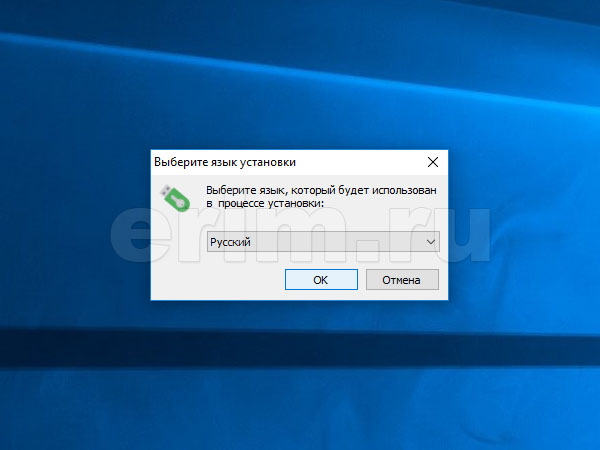
- Выбираем необходимый нам язык установки
- Для продолжения установки нажмите кнопку "OK"
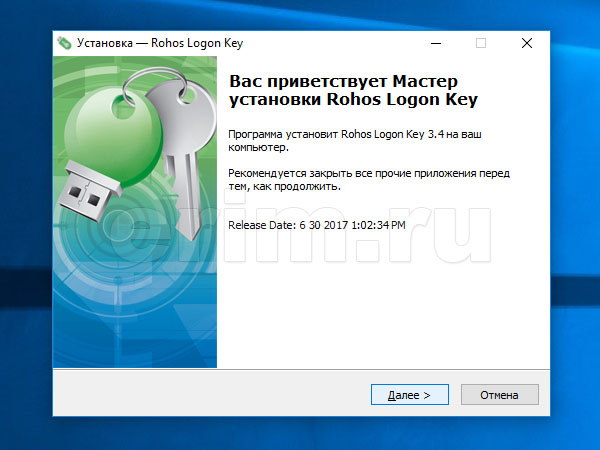
- Знакомимся с окном приветствия Мастера установки Rohos Logon Key и для продолжения процесса нажимаем кнопку "Далее"
- Если по каким-то причинам было решено отменить установку программы, то нажимаем кнопку "Отмена"
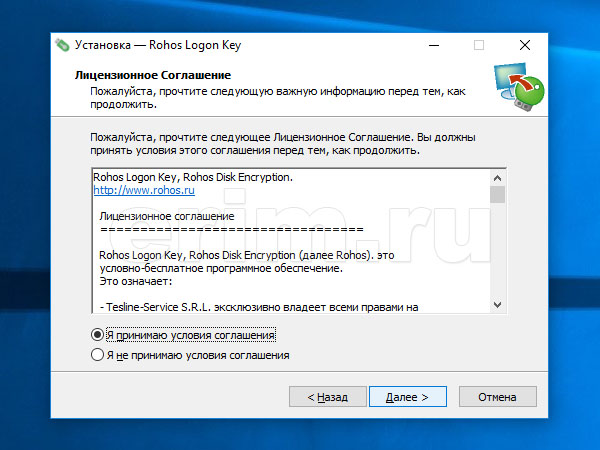
- Знакомимся с лицензионным соглашением на использование программного обеспечения. В случае согласия с условиями использования Rohos Logon Key выделяем пункт "Я принимаю условия соглашения" и жмём кнопку "Далее"
- В случае вашего несогласия, жмём кнопку "Отмена" и выходим из установки программы. Либо, как вариант, выбираем пункт "Я не принимаю условия соглашения" и нажимаем, в этом случае, кнопку "Далее"
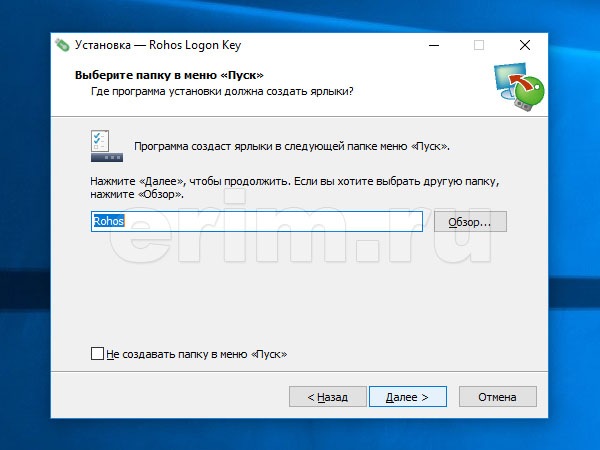
- В процессе установки в меню "Пуск" будет создана программная папка
- Отказаться от её создания можете выбором пункта "Не создавать папку в меню Пуск". Также можете изменить наименование этой папки
- Для продолжения установки нажимаем кнопку "Далее"
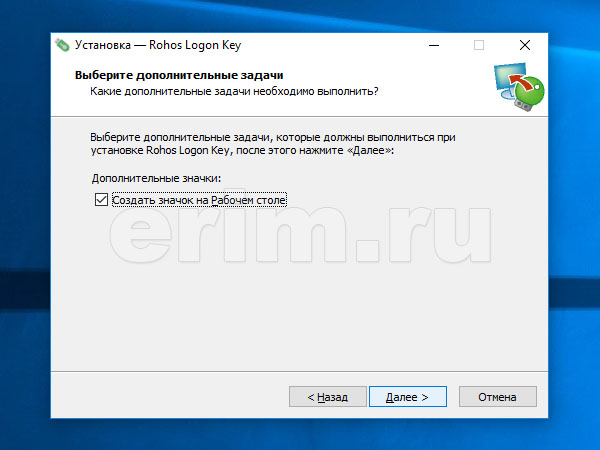
- Если вы желаете, чтобы после установки на рабочем столе появился ярлык программы, то ставим "галочку" в пункте "Создать значок на рабочем столе"
- Нажимаем кнопку "Далее"
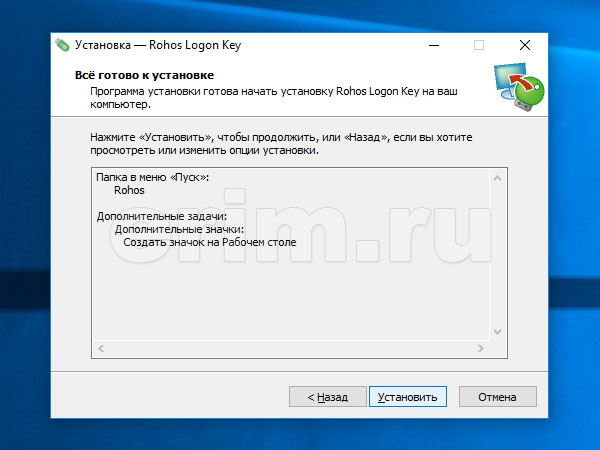
- Предварительные настройки процесса установки готовы
- Для начала инсталляции жмём кнопку "Установить"
- Процесс установки Rohos Logon Key сопровождается шкалой прогресса
- Для отмены установки можете нажать кнопку "Отмена"
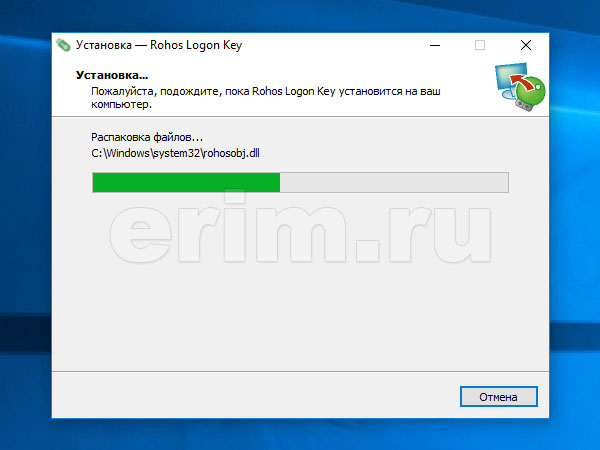
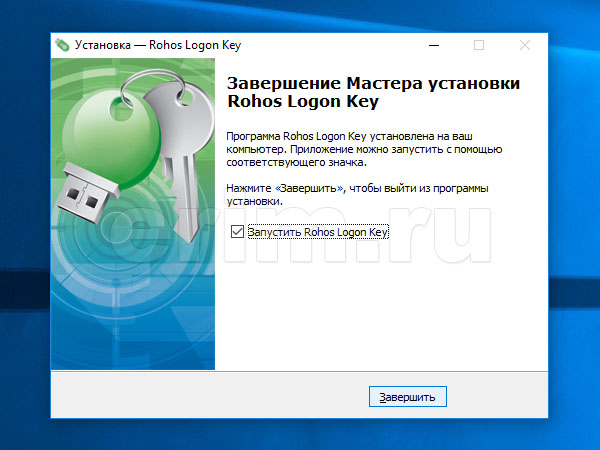
- Установка Rohos Logon Key завершена
- При желании сразу запустить программу на выполнение, выбираем пункт "Запустить Rohos Logon Key" и нажимаем кнопку "Завершить"
Если в процессе установки Rohos Logon Key у вас возникли какие-либо вопросы, то можете задать их по электронной почте, либо по телефону, указанному на сайте. Купить Rohos Logon Key вы можете в нашей компании, сделав запрос со страницы описания Rohos Logon Key.